

MANUALCLIPとは
マニュアルサイト作り、1ページにこんなに手間をかけていませんか?
画面を撮って、赤枠を付けて、アップロード。説明文を書いたら、画像の位置を調整。手順が増えるたびに、この作業を繰り返していませんか?
-
01 / RECORD
いつもの操作を記録
対象サービスを操作すると、画面キャプチャと手順の下書きができます。
-
02 / EDIT
確認して、伝わる形に
画像や文章を見直し、赤枠や補足でわかりやすく整えます。
-
03 / PUBLISH
探せるサイトで届ける
カテゴリー・検索・FAQを備えたマニュアルサイトとして公開します。
マニュアルの中身に集中するために
公開までの作業を、6ステップから3ステップへ。
NotionやWordPressで自作する場合の一例と、ManualClipでの作成の流れ。
これまで:6ステップ
Notion・WordPressなどで自作する一例
- 01 画面のキャプチャを撮る
- 02 赤枠・目隠しなどを加工する
- 03 画像をアップロードする
- 04 手順の説明文を書く
- 05 画像と文章の位置を調整する
- 06 サイトに公開する
ManualClip:3ステップ
ブラウザ記録から、サイト公開まで
- 01 いつものブラウザ操作を記録
- 02 画像付きの下書きを確認・編集
- 03 マニュアルサイトとして公開
赤枠や文章は、公開前に確認・調整できます。
試算|10画面の操作手順を1記事にする場合
作業時間を 1/10 に
30分 → 3分 / 1記事あたり27分・90%削減
※実測値ではありません。下記の仮定に基づく試算です。
独自ドメインで、自社サービスのヘルプサイトとして公開可能です。
試算の前提:10画面・1記事、公開先の初期設定済み。
従来30分=撮影5分+画像加工5分+アップロード3分+文章作成10分+配置調整5分+公開2分。
ManualClipは操作記録・下書き確認・公開まで3分と想定。30分との比較で27分(90%)削減。
実測による比較ではありません。操作の複雑さ・修正量・習熟度により異なります。初期構築・ドメイン設定は含みません。
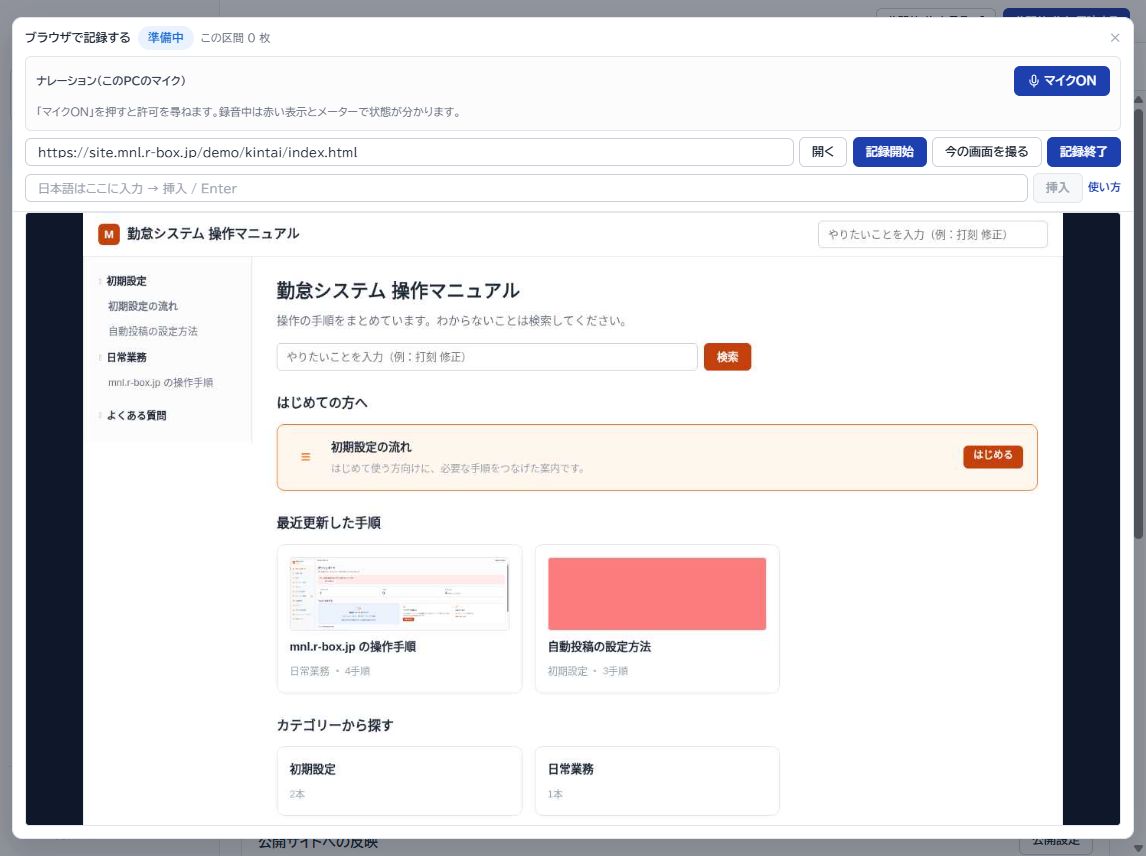
01 / ブラウザ記録
普段どおり操作する。
それが、手順になる。
管理画面の中で対象サービスを開き、記録を開始。クリックするたびに画面が撮影され、手順の下書きにつながります。
- 録画ソフトを用意せずに始められる
- 一時停止しながら、区間ごとに記録
- 解説音声を添えて手順を伝えられる
動画アップロード・白紙からの作成にも対応
手元の操作動画を使ったり、既存の説明を手入力したり。素材に合わせた方法を選べます。
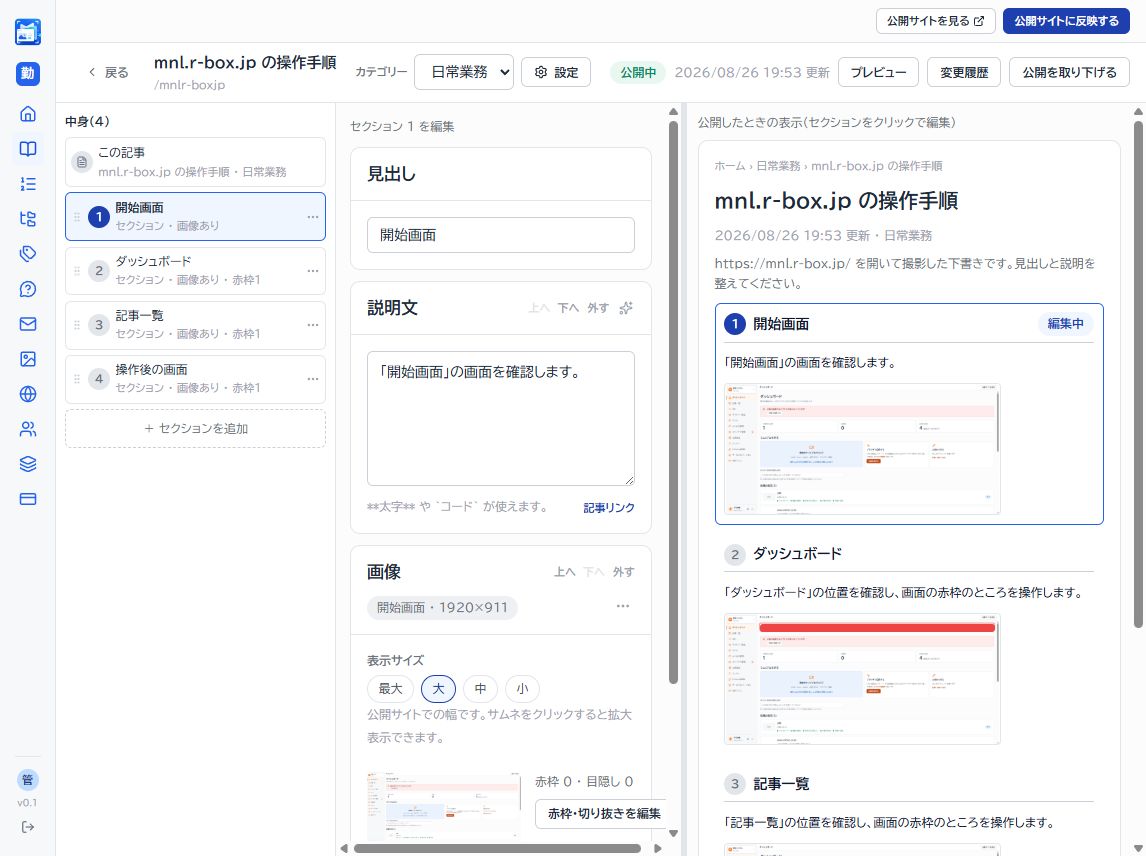
02 / 編集
伝えたいところを、
ひとつずつ整える。
AIがつくった下書きは、手順ごとに確認・編集。文章と画像を並べて、読む人が迷わない説明に仕上げます。
- 赤枠・目隠し・切り抜きを何度でも編集
- AI補助で説明文を清書・書き直し
- プレビューで公開時の見え方を確認
03 / 公開
記事をつくったら、
探せるヘルプサイトへ。
単体の手順書で終わらず、検索・カテゴリー・FAQを備えたサイトに。読む人が必要な情報へたどり着ける入口を用意します。
- 日本語全文検索で、必要な手順へ
- カテゴリー・FAQ・ガイドで情報を整理
- ロゴとテーマカラーで自社らしい見た目に
ガイド・閲覧パスワードはスタンダード以上。独自ドメインでの公開にも対応しています。
04 / 更新
画面が変わっても、
マニュアルを育てていける。
一度つくって終わりにしない。手順や画像を活かしながら、必要なところを更新できます。
-
REPLACE
画像だけを差し替え
文章を残したまま、撮り直した画像やライブラリの画像へ差し替えられます。
-
REUSE
手順をコピー・移動
共通の説明を別の記事へ展開。手順単位で並べ替え、再利用できます。
-
HISTORY
変更を確認・復元
公開時点の変更履歴を90日間保持。差分を確認し、過去の内容を復元できます。
NEXT / AIチャット・提供予定
わからない画面を、
そのまま質問。
検索する言葉がわからなくても。スクリーンショットを添えて、普段の言葉で相談できるヘルプ体験へ。
- 01 自分の言葉で聞ける
- 02 今の画面を画像で伝えられる
- 03 会話を続けて確認できる
画像添付と会話による案内は開発予定です。
掲載画面は体験を説明するためのデザイン案です。
機能一覧
毎日のマニュアル運用を、
ひとつの場所で。
必要な機能を、作成・整理・公開の流れに沿って揃えています。
作成・編集
ブラウザ記録 / 動画アップロード / 白紙から作成
AI文章補助 / 手順の並べ替え / 画像編集
整理・案内
親子カテゴリー / ラベル / 記事リンク
FAQ / はじめての方向けガイド
公開・運用
日本語全文検索 / ロゴ・テーマカラー
閲覧パスワード / GA4連携 / 変更履歴
ガイド・閲覧パスワードはスタンダード以上。独自ドメインにも対応。画像付きAIチャットは提供予定です。
活用シーン
伝える相手に合わせて、
使い方が広がる。
画面操作を説明するさまざまな業務に。
-
自社サービス
新規ユーザーの導入支援
初期設定でつまずくたび、個別説明していませんか?登録から使い始めるまでの操作を、画像付きの手順で案内。
-
受託開発
カスタマーサポート
「この設定はどこ?」に、毎回スクショを送っていませんか?検索できる手順やFAQを、回答時に共有できます。
-
情報システム部門
機能リリース・画面変更
新機能は公開したのに、ヘルプの更新が後回し。変更箇所の画像と手順を差し替えて、案内を整えられます。
料金プラン
サイト数と作成量に合わせて。
記事数・読者数・メンバー数による課金ではなく、サイト数と新規下書きの生成枠で選べます。
-
小さく始めたい方に
ライト
4,980円/月
まずは1サイトで始めたい方に
ライトで申し込む
1サイト / 新規下書き20本・月
ブラウザ・動画から作成
検索できるサイトで公開 -
おすすめ / 14日間トライアル
スタンダード
9,800円/月
チームでのマニュアル運用に
スタンダードで申し込む
3サイト / 新規下書き40本・月
閲覧パスワード・ガイドに対応
フッターの製品名を非表示 -
複数サービスの運用に
プロ
29,800円/月
複数サービスをまとめて運用
プロで申し込む
10サイト / 新規下書き100本・月
スタンダードの機能を利用可能
より多くのサイトと生成枠
| 機能・利用枠 | ライト | スタンダード | プロ |
|---|---|---|---|
| サイト数 | 1 | 3 | 10 |
| 新規下書き / 月 | 20本 | 40本 | 100本 |
| ブラウザ記録・動画取込 | ○ | ○ | ○ |
| 画像編集・AI文章補助 | ○ | ○ | ○ |
| 検索・カテゴリー・FAQ | ○ | ○ | ○ |
| 閲覧パスワード | — | ○ | ○ |
| ガイド | — | ○ | ○ |
| 製品名の非表示 | — | ○ | ○ |
| 独自ドメイン | — | ○ | ○ |
| 画像付きAIチャット ※提供予定 | 条件未定 | 条件未定 | 条件未定 |
※価格は税込みです。
エンタープライズのご相談はお問い合わせください。AIチャットの提供条件は準備中です。
よくある質問
導入前の疑問にお答えします。
- Q. 動画がなくても使えますか?
- はい。管理画面内のブラウザで対象サービスを操作して記録できます。白紙からの手入力にも対応しています。
- Q. AIが作った文章は編集できますか?
- はい。生成されるのは下書きです。見出し・説明・画像を確認し、必要な修正をしてから公開できます。
- Q. 社内だけに公開できますか?
- スタンダード以上では閲覧パスワードを設定できます。公開範囲に合わせた運用をご相談ください。
- Q. 生成枠を使い切ると編集できなくなりますか?
- 編集や公開は継続できます。白紙からの作成、画像の差し替え、手編集は新規下書きの生成枠を使いません。
- Q. 画像付きAIチャットは利用できますか?
- 現在、提供に向けて準備しています。画像を添えた質問や会話形式の案内について、先行してご相談を受け付けています。